TikTok 無浮水印影片下載器
儲存沒有平台浮水印的公開 TikTok 影片,逐張下載 Photo Mode 圖片,或將可用音訊儲存為 MP3。無需註冊。
- 免費使用
- 無需註冊
- 無需安裝 App
- 影片、相片與音訊
如何儲存 TikTok 影片、相片或聲音
- 01
複製貼文連結
開啟公開 TikTok 貼文,點選分享,再點選複製連結。影片連結、Photo Mode 連結及 vm.tiktok.com 短連結均可使用。
- 02
查看結果
將連結貼到上方並選取下載。確認作者與預覽內容,再查看這則貼文提供的檔案。
- 03
選擇檔案
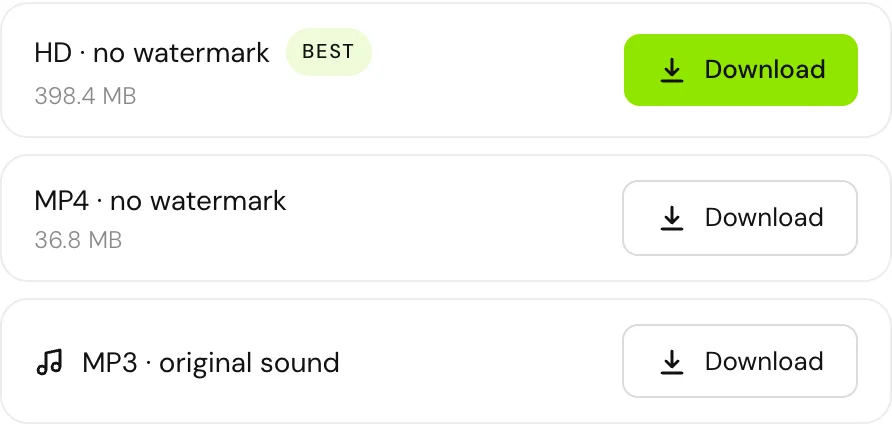
在提供時,儲存 MP4 影片、單張 JPG 圖片或 MP3 音訊。HD 代表影片畫質;MP4 與 MP3 則是檔案格式。
選擇 TikTok 影片、圖片或音訊檔案
結果取決於貼文內容。先查看預覽,再選擇需要的檔案,不要假設每則貼文都有相同選項。
| 內容 | 儲存格式 | 可預期內容 |
|---|---|---|
| 影片貼文 | MP4 | 在可用時,提供沒有 TikTok 額外浮水印的版本。只有回傳較高畫質檔案時,才會顯示 HD 選項。 |
| Photo Mode/投影片 | 個別 JPG 檔案 | 每張可用相片都有自己的下載按鈕。圖片會分開儲存,不會打包成 ZIP,也不會轉成影片。 |
| 可用聲音 | MP3 | 回傳聲音檔案時,會另外顯示音訊選項。這不是人聲隔離、降噪或音訊增強。 |
儲存沒有平台浮水印的影片
請同時查看影片預覽與檔案選項。MP4 是影片格式;HD 表示該則貼文有較高畫質選項。選擇符合用途的可用影片檔案即可。
本工具會取得沒有 TikTok 額外浮水印的可用版本。它不會刪除創作者已編入畫面的標誌、說明文字或使用者名稱,也不保證提供創作者的原始上傳檔案。
下載個別 Photo Mode 圖片
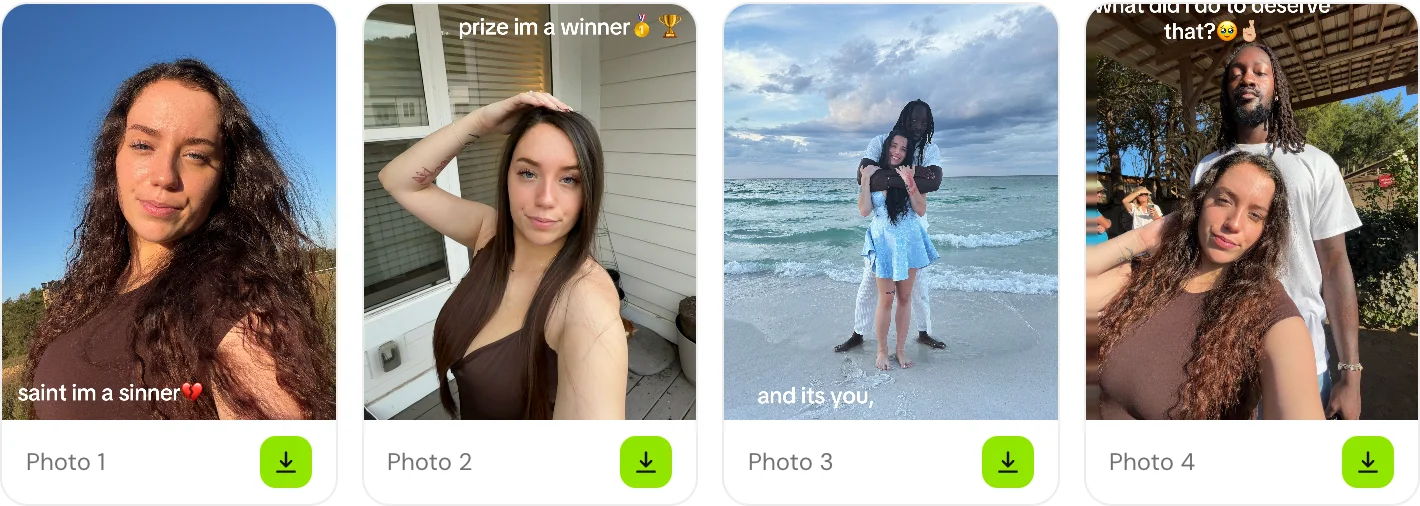
Photo Mode 結果會依貼文回傳的順序列出圖片。使用想儲存圖片下方的按鈕即可。若要保留多張圖片,請逐張下載。
有可用音訊檔案時,圖片之外會另外顯示 MP3 按鈕。儲存圖片不會建立投影片影片,也不會將音樂加入每張 JPG。
TikTok 檔案或選項遺失時
- 沒有 HD 或 MP3 選項
- 請使用清單中列出的檔案。這則貼文可能沒有較高畫質影片或獨立音訊檔案;重複提交相同連結也不會產生這些檔案。
- 無法讀取連結
- 請重新複製單一公開貼文的連結。個人檔案、已移除貼文或受限制內容可能無法解析。若畫面顯示重試時間,請等待後再提交。
- 舊的下載按鈕失效
- 下載連結可能會過期。使用重新整理提示,或重新解析貼文以取得目前有效的連結。
- iPhone 的「照片」中找不到檔案
- 先查看 Safari 的下載項目清單及「檔案」→ Downloads。開啟檔案,並在支援時使用分享功能將其儲存到「照片」。
TikTok 下載常見問題
只有這則貼文提供較高畫質檔案時,才會顯示 HD。下載器不會提升低解析度影片,也無法還原上傳前已遺失的細節。
有可用音訊檔案時才會顯示 MP3 按鈕。有些貼文只會提供影片或圖片。本工具不會將人聲與音樂分離,也無法還原遺失的音訊。
可以。每張可用圖片都有自己的下載按鈕。選取想要的圖片即可;本工具沒有 ZIP 或一鍵全部下載選項。
不會。可用時,本工具會提供沒有 TikTok 額外平台浮水印的版本。已由創作者編入影片畫面的文字、標誌或其他標記仍會保留。
請查看 Safari 的下載項目清單,以及「檔案」中的 Downloads 資料夾。開啟已儲存的影片或圖片,在可用時使用分享功能將其儲存到「照片」。
是。你不需要 hiCreator 帳戶或點數。頻繁提出要求可能會觸發暫時限制;請等待畫面顯示的重試時間再試。
請使用自己的內容,或已獲得使用許可的素材。下載檔案不代表你取得重新使用創作者作品或其中音樂的許可。