透かしなしTikTok動画ダウンローダー
プラットフォームの透かしなしで公開TikTok動画を保存できます。Photo Modeの画像を個別にダウンロードしたり、利用可能な音声をMP3で保存したりできます。登録は不要です。
- 無料で利用可能
- 登録不要
- アプリのインストール不要
- 動画・写真・音声
TikTokの動画・写真・音声を保存する方法
- 01
投稿リンクをコピー
公開TikTok投稿を開き、「シェア」をタップして「リンクをコピー」を選択します。動画リンク、Photo Modeリンク、vm.tiktok.comの短縮リンクに対応しています。
- 02
結果を確認
上にリンクを貼り付けて「ダウンロード」を選択します。投稿者とプレビューを確認し、その投稿で返されたファイルを確認してください。
- 03
ファイルを選択
表示された場合は、MP4動画、個別のJPG画像、またはMP3音声を保存します。HDは動画品質を表し、MP4とMP3はファイル形式です。
TikTokの動画・画像・音声ファイルを選ぶ
結果は投稿によって異なります。まずプレビューを確認し、すべての投稿に同じ選択肢があると考えず、必要なファイルを選んでください。
| コンテンツ | 保存形式 | 内容 |
|---|---|---|
| 動画投稿 | MP4 | 利用可能な場合、追加されたTikTokの透かしがないバージョンです。HDは、より高品質のファイルが返された場合にのみ表示されます。 |
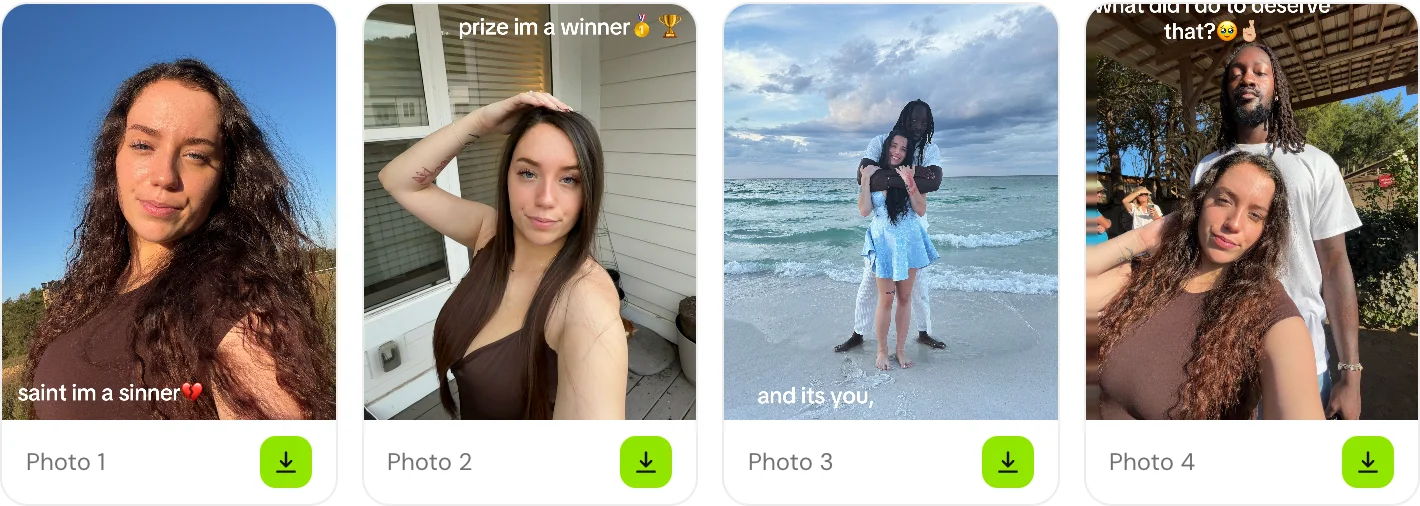
| Photo Mode / スライドショー | 個別のJPGファイル | 利用可能な各写真に専用のダウンロードボタンがあります。画像は個別に保存され、ZIPにまとめられたり動画に変換されたりしません。 |
| 利用可能なサウンド | MP3 | サウンドファイルが返された場合、個別の音声オプションが表示されます。ボーカル分離、ノイズ除去、音声強調ではありません。 |
プラットフォームの透かしなしで動画を保存
動画プレビューとファイルの選択肢を一緒に確認してください。MP4は動画形式、HDはその投稿で利用できる高品質オプションを示します。用途に合う利用可能な動画ファイルを選択してください。
このツールは、TikTokが追加した透かしのない利用可能なバージョンを取得します。クリエイターがすでに画像に編集したロゴ、キャプション、ユーザー名を消去することはできません。また、クリエイターがアップロードした元ファイルを保証するものでもありません。
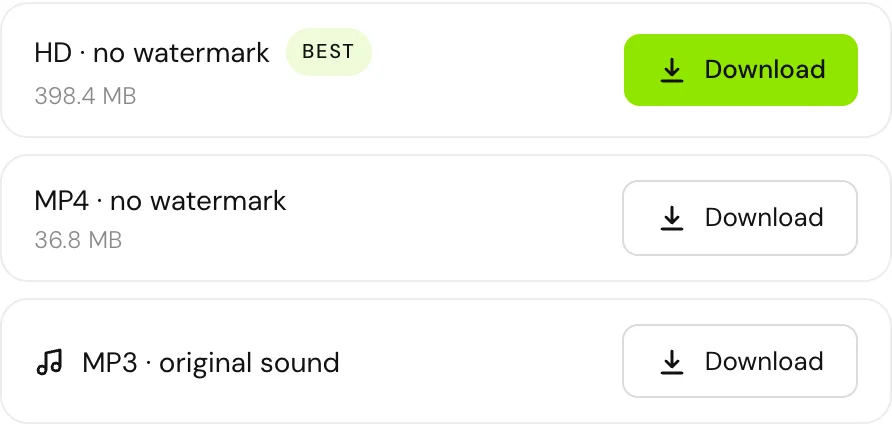
Photo Modeの画像を個別にダウンロード
Photo Modeの結果には、投稿について返された順序で画像が一覧表示されます。保存したい画像の下にあるボタンを使用してください。複数の画像を保存する場合は、それぞれ個別にダウンロードします。
音声ファイルが利用できる場合、そのMP3ボタンは画像とは別に表示されます。画像を保存してもスライドショー動画は作成されず、各JPGに音楽が含まれることもありません。
TikTokのファイルやオプションがない場合
- HDまたはMP3のオプションがない
- 一覧に表示されたファイルを使用してください。投稿で高品質動画や個別の音声ファイルが提供されていない可能性があります。同じリンクを繰り返し送信しても作成されません。
- リンクを読み取れない
- 個別の公開投稿へのリンクをもう一度コピーしてください。プロフィール、削除された投稿、制限されたコンテンツは解決できない場合があります。再試行時刻が表示されている場合は、再送信する前にお待ちください。
- 古いダウンロードボタンが機能しない
- ダウンロードリンクには期限があります。更新メッセージを使用するか、投稿をもう一度解決して現在のリンクを取得してください。
- iPhoneの写真アプリにファイルがない
- まずSafariのダウンロード一覧と「ファイル」→「ダウンロード」を確認してください。ファイルを開き、対応している場合は「共有」を使って写真アプリに保存します。
TikTokのダウンロードに関する質問
HDは、その投稿でより高品質のファイルが利用できる場合にのみ表示されます。ダウンローダーは低解像度の動画をアップスケールしたり、アップロード前に失われたディテールを復元したりしません。
音声ファイルが利用できる場合にMP3ボタンが表示されます。動画または画像のみが返される投稿もあります。このツールで音声と音楽を分離したり、失われた音声を復元したりすることはできません。
はい。利用可能な各画像に専用のダウンロードボタンがあります。保存したい画像を選択してください。ZIPまたはワンクリックですべてをダウンロードする機能はありません。
いいえ。利用可能な場合、TikTokが追加したプラットフォームの透かしがないバージョンを提供します。動画にすでに編集で入っているテキスト、ロゴ、その他のマークは画像に残ります。
Safariのダウンロード一覧と、ファイルアプリの「ダウンロード」フォルダを確認してください。保存した動画や画像を開き、「共有」を使って、利用可能な場合は写真アプリに保存できます。
はい。hiCreatorアカウントやクレジットは必要ありません。リクエストが頻繁だと一時的な制限がかかる場合があります。表示された再試行時刻まで待ってから、もう一度お試しください。
自分のコンテンツ、または使用許可を得ている素材を利用してください。ファイルをダウンロードしても、クリエイターの作品や音楽を再利用する許可が付与されるわけではありません。