Téléchargeur de vidéos TikTok sans filigrane
Enregistrez des vidéos TikTok publiques sans le filigrane de la plateforme, téléchargez individuellement les images du mode Photo ou enregistrez l’audio disponible au format MP3. Aucune inscription requise.
- Utilisation gratuite
- Sans inscription
- Aucune application à installer
- Vidéo, photos et audio
Comment enregistrer une vidéo, une photo ou un son TikTok
- 01
Copiez le lien de la publication
Ouvrez la publication TikTok publique, appuyez sur Partager, puis sur Copier le lien. Les liens vidéo, les liens du mode Photo et les liens courts vm.tiktok.com sont acceptés.
- 02
Vérifiez le résultat
Collez le lien ci-dessus et sélectionnez Télécharger. Vérifiez l’auteur et l’aperçu, puis consultez les fichiers renvoyés pour cette publication.
- 03
Choisissez un fichier
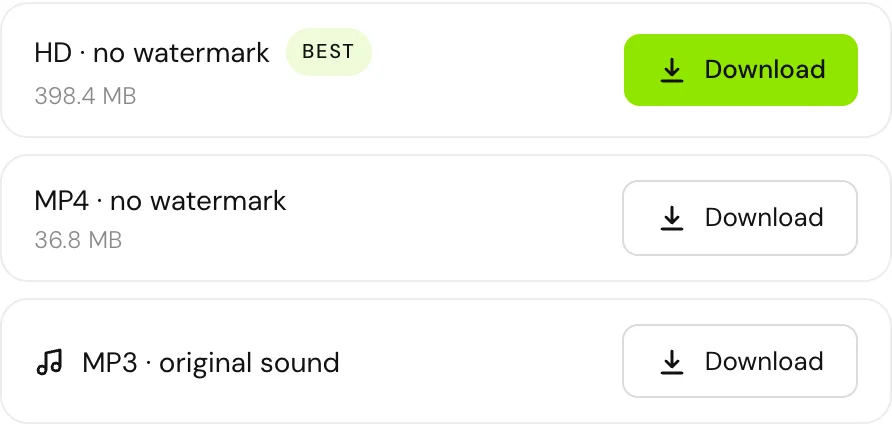
Enregistrez une vidéo MP4, une image JPG individuelle ou l’audio MP3 lorsqu’il est proposé. HD décrit la qualité vidéo ; MP4 et MP3 sont des formats de fichier.
Choisir une vidéo, une image ou un fichier audio TikTok
Le résultat dépend de la publication. Vérifiez d’abord l’aperçu, puis choisissez le fichier dont vous avez besoin au lieu de supposer que chaque publication propose les mêmes options.
| Contenu | Enregistrer au format | À quoi s’attendre |
|---|---|---|
| Publication vidéo | MP4 | Une version sans le filigrane TikTok ajouté lorsqu’elle est disponible. Une option HD apparaît uniquement lorsqu’un fichier de meilleure qualité est renvoyé. |
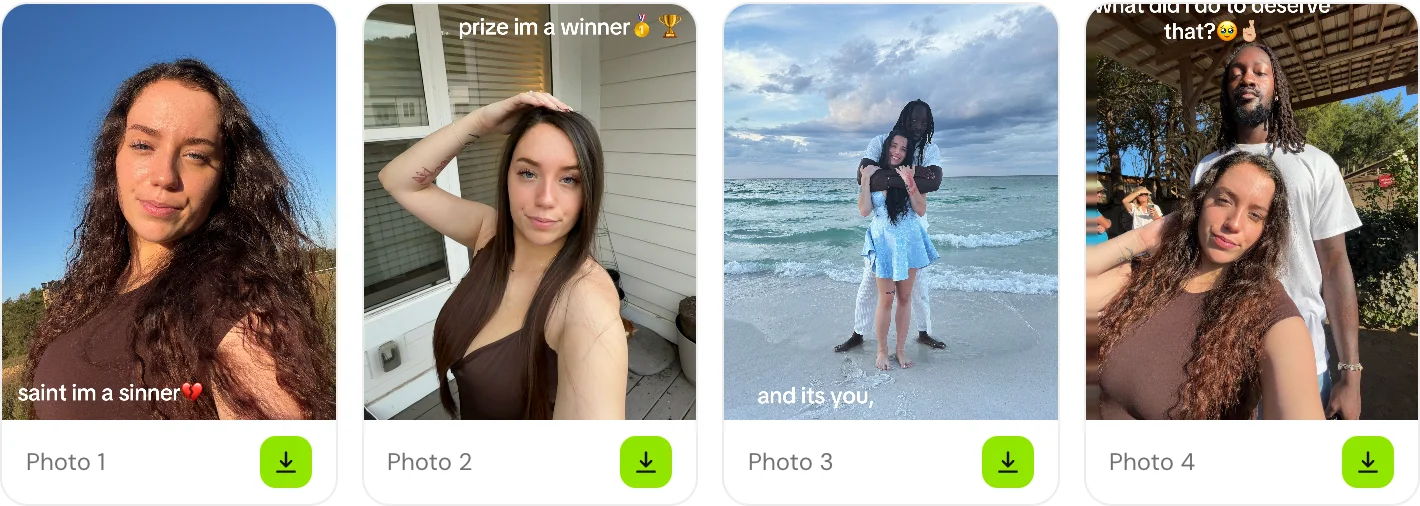
| Mode Photo / diaporama | Fichiers JPG individuels | Chaque photo disponible possède son propre bouton de téléchargement. Les images sont enregistrées séparément, et non regroupées dans un ZIP ou converties en vidéo. |
| Son disponible | MP3 | Une option audio distincte apparaît lorsqu’un fichier audio est renvoyé. Il ne s’agit pas d’une isolation des voix, d’une réduction du bruit ou d’une amélioration audio. |
Enregistrer une vidéo sans le filigrane de la plateforme
Examinez ensemble l’aperçu vidéo et les options de fichier. MP4 est le format vidéo ; HD indique une option de meilleure qualité pour cette publication en particulier. Choisissez le fichier vidéo disponible qui convient à votre utilisation.
L’outil récupère, lorsqu’elle est disponible, une version sans le filigrane ajouté par TikTok. Il n’efface pas un logo, une légende ou un nom d’utilisateur déjà intégré à l’image par le créateur, et ne promet pas le fichier original mis en ligne par celui-ci.
Télécharger individuellement les images du mode Photo
Un résultat en mode Photo répertorie les images dans l’ordre renvoyé pour la publication. Utilisez le bouton situé sous l’image que vous souhaitez enregistrer. Pour conserver plusieurs images, téléchargez-les séparément.
Lorsqu’un fichier audio est disponible, son bouton MP3 apparaît séparément des images. Enregistrer les images ne crée pas de diaporama vidéo et n’intègre pas de musique dans chaque JPG.
Si un fichier ou une option TikTok manque
- Aucune option HD ou MP3
- Utilisez les fichiers répertoriés. La publication peut ne pas fournir de vidéo de meilleure qualité ni de fichier audio distinct ; envoyer plusieurs fois le même lien n’en créera pas.
- Le lien ne peut pas être lu
- Copiez à nouveau le lien vers la publication publique individuelle. Un profil, une publication supprimée ou du contenu restreint peut ne pas être résolu. Si un délai est indiqué, attendez avant de renvoyer le lien.
- Un ancien bouton de téléchargement ne fonctionne plus
- Les liens de téléchargement peuvent expirer. Utilisez l’invite d’actualisation ou résolvez à nouveau la publication pour obtenir des liens à jour.
- Le fichier n’apparaît pas dans Photos sur iPhone
- Consultez d’abord la liste des téléchargements de Safari et Fichiers → Téléchargements. Ouvrez le fichier et utilisez Partager pour l’enregistrer dans Photos lorsque cette fonction est prise en charge.
Questions sur le téléchargement TikTok
HD apparaît uniquement lorsqu’un fichier de meilleure qualité est disponible pour cette publication. Le téléchargeur n’augmente pas la résolution d’une vidéo de moindre qualité et ne restaure pas les détails perdus avant la mise en ligne.
Un bouton MP3 apparaît lorsqu’un fichier audio est disponible. Certaines publications renvoient uniquement une vidéo ou des images. L’outil ne sépare pas les voix de la musique et ne restaure pas un fichier audio manquant.
Oui. Chaque image disponible possède son propre bouton de téléchargement. Choisissez l’image voulue ; aucune option ZIP ou de téléchargement de toutes les images en un clic n’est proposée.
Non. L’outil propose, lorsqu’elle est disponible, la version sans le filigrane de plateforme ajouté par TikTok. Les textes, logos ou autres marques déjà intégrés à la vidéo restent visibles.
Consultez la liste des téléchargements de Safari et le dossier Téléchargements dans Fichiers. Ouvrez la vidéo ou l’image enregistrée et utilisez Partager pour l’enregistrer dans Photos lorsque cette option est disponible.
Oui. Vous n’avez besoin ni d’un compte hiCreator ni de crédits. Des demandes fréquentes peuvent déclencher une limite temporaire ; attendez le délai indiqué avant de réessayer.
Utilisez votre propre contenu ou du matériel dont vous avez l’autorisation. Télécharger un fichier ne vous autorise pas à réutiliser le travail du créateur ni sa musique.
Outils recommandés
TikTok Viewer anonyme
HOTTikTok viewer gratuit et anonyme : consultez n’importe quel profil public, ses abonnés, ses j’aime et toutes ses vidéos sans compte, et téléchargez les vidéos sans filigrane.
Ouvrir l’outilRecherche d’images sur TikTok
Importez une photo de profil ou décrivez un avatar pour trouver les comptes TikTok publics correspondants. Noms, identifiants et liens de profil réunis au même endroit.
Ouvrir l’outilCompteur d’abonnés sur TikTok
Vérifiez le nombre public de follower d’un compte TikTok et les statistiques de profil disponibles, en une seule recherche.
Ouvrir l’outil